Tuesday, 19 September 2017

BERBURU DOLLAR GRATISSS


iseng iseng dapet dolar tanpa modal
*GRATIS JOIN, DAPAT DOLAR PER HARI*

Segera join di:
http://gytiredrkobj.trade/8161366269544/
⏯ Mau Duit Cepat7 Hanya Dengan Menggunakan HP dan Jaringan Internet
⏯ Penghasilan Dollar Hitungan Per Menit
⏯ Gratis Tanpa Biaya Apapun Untuk Bisau Bergabung
⏯ Bisa Dikerjakan Dimana Pun dan Kapan Pun
⏯ Penghasilan Dollar Anda Dapat Langsung Di Transfer Ke Rekening Bank Anda
⏯ Semakin Lama Anda Bersama HP Anda, Semakin Banyak DOLLAR Yang Bisa Anda Dapatkan

*Joint Sekarang Karena Waktu Adalah Uang...!!!*http://gytiredrkobj.trade/8161366269544/
Klik link di atas
Setelah masuk dalam website nya, klik : JOIN US TODAY
Kemudian isi nama alamat email dan password anda, setelah itu klik "START WATCHING PAYED ADS"
Masukin 4 angka nya trus klik Continue
Sekali klik Continue dapat 10 cent
Semakin banyak anda masukin angka, semakin banyak dollar yang anda DAPATKAN!

*JANGAN TUNGGU BUKTI UNTUK BERGABUNG, TAPI JADILAH BUKTI ITU SENDIRI*

*✅ Bisa di WD, minimal $150*
punya saya yang dibawah ini


Wednesday, 30 March 2016

CARA MENONAKTIFKAN WARNING LOW DISK SPACE WIN 7


trikitkomputer.blogspot.com - mungkin kita perna medapatkan peringatan atau pemberitahuan Popup Low Disk Space disisi kanan taskbar windows 7 kita yang kira2 seperti ini:

"You are running very low on disk space on disk. To free space on this drive by deleting old or unnecessary files click here."

Yah tanda seru peringatan seperti ini dimaksudkan untuk memperingatkan kita, bahwa kita telah kehabisan ruang disk kosong di harddisk kita, tapi mungkin juga kita mendapatkannya tanpa alasan yang jelas. 

Jika kita benar2 kehabisan ruang disk kosong, mungkin saatnya untuk bersih2 agar tersedia kembali ruang kosong di harddisk kita.
Window vista akan memeriksa ketersediaan ruang kosong disk disetiap menit, tetapi pada windows 7 secara default akan memeriksanya disetiap 10 menit dan popup notifikasi selama 10 detik, dengan catatan adalah untuk keunggulan kinerja windows 7 itu sendiri.
Jadi mungkin saja windows 7 tidak akan memperingatkan kita akan kehabisan ruang kosong harddisk kita, sementara kita benar2 telah mengisi harddisk kita hingga penuh, mungkin terjadi saat sedang paste file/data dalam jumlah besar, dan peringatan akan terlambat karena muncul setelah 10 menit!.
Contoh ambang batas jika kehabisan ruang kosong di harddisk:
  • Ruang bebas kurang dari 200 MB : You are running out of disk space on drive.
  • Ruang bebas kurang dari 80 MB : You are running very low on disk space on disk.
  • Ruang bebas kurang dari 50 MB : You are running very low on disk space on disk.
  • Tidak ada Ruang bebas yang tersisa : You have run out of disk space on drive.
Jika diinginkan, kita dapat menonaktifkan fitur peringatan “Low disk space” di windows 7, buka Regedit dan arahkan ke key berikut:

HKEY_CURRENT_USER\SOFTWARE\Microsoft\Windows\CurrentVersion\Policies\Explorer


Buatlah sebuah nilai DWORD dengan nama NoLowDiskSpaceChecks dan berikan nilai 1
Alangkah baiknya jika kita selalu memeriksa ketersediaan ruang kosong di harddisk kita sebelum memasukan file/data dalam jumlah yang besar.


.....SEMOGA BERMANFAAT..... 


Monday, 15 February 2016

TIPS MENJALANKAN WINDOWS 8 DARI USB FLASHDISK


Trikitkomputer.blogspot.com - Mungkin anda sudah mengetahui salah satu fitur baru dari windows 8 yaitu “Windows to go” dan jika belum, ini adalah fitur yang tersedia di windows 8 yang memungkinkan kita menginstall dan menjalankan windows 8 dari perangkat penyimpanan USB (usb flashdisk / usb harddisk dll).
Dengan kata lain, Windows to go pertama menginstall windows 8 pada USB, kemudian kita dapat menghubungkan USB ke komputer / laptop dan menjalankan windows 8 baru melalui USB, Harap dibedakan dengan menginstall windows 8 melalui USB dengan menjalankan windows 8 melalui USB. Dimana bagian yang satu digunakan untuk menginstall windows melalui USB dan satunya (Windows to Go) digunakan untuk menjalankan windows 8 yang diinstall pada USB flashdisk.

Jika Anda telah menginstall Windows 8 DP, perlu diketahui bahwa fitur windows to go tidak terdapat pada versi DP ini, jadi bagaimana caranya menginstal windows 8 ke USB tanpa menggunakan fitur Windows To Go?

Dalam artikel berikut ini akan ditunjukkan cara mudah untuk menginstall windows 8 ke USB flashdisk.
Perangkat yang dibutuhkan:
Sebuah komputer dgn windows 8 terinstall ( jika memakai windows 7 atau Vista, bisa menggunakan VMware atau Virtualbox)
Sebuah USB flashdisk dengan kapasitas 16GB atau lebih.
DVD Windows 8 atau Windows 8 ISO
Langkah2nya:
  1. Jalankan/boot windows 8 Anda. jika memakai vista atau windows 7, silahkan jalankan dengan memakai VMware atau virtual box.
  2. Hubungkan USB flashdisk (16gb atau lebih gede) dan backup terlebih dahulu datanya jika ada, karena kita akan memformatnya kemudian.
  3. Download dan install Windows Automated Installation Kit (WAIK) untuk windows 7 di komputer windows 8 anda, Setelah terinstall, navigasi ke folder “C:\Program Files\Windows AIK\Tools” dan disini kita akan mendapati folder amd64 dan x84, jika sistem kita adalah windows 8 32bit, maka copy lah file imagex.exe dari folder x86 ke desktop, dan jika windows 8 64 bit maka copylah file imagex.exe dari folder amd64 ke desktop.
  4. Masukkan DVD windows 8 anda ke komputer dan catat/ingat nama drive nya (misalnya drive D: untuk DVD romnya), dan jika kita mempunyai file ISO windows 8, cukup klik kanan file .ISO nya dan pilih opsi MOUNT, kita akan mendapati sebuah driver baru didalam my computer.
  5. Selanjutnya, buka dan jalankan Command Prompt dengan hak admin, kita harus menjalankan command promptnya dengan hak akses administrator jika tidak ingin mendapati error (kesalahan). pindah ke Start Screen Windows 8, ketik CMD dan tekan tombol Ctrl + Shift + Enter untuk menjalankan Command Prompt dengan hak akses Admin.
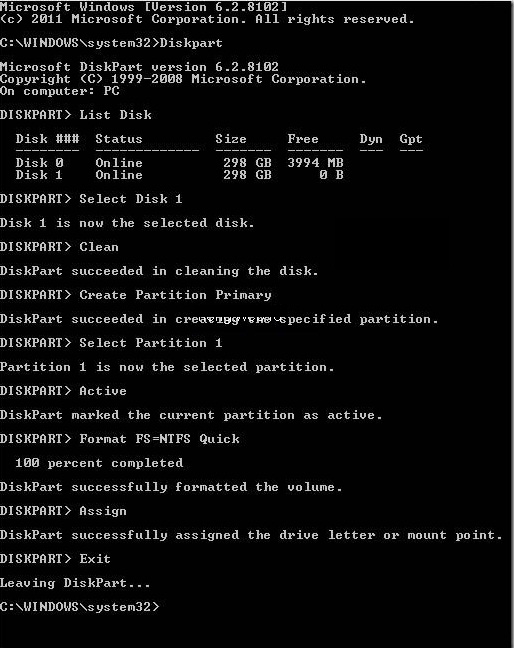
  6. Didalam jendela Command Prompt, ketikkan perintah berikut dan diikuti dengan menekan tombol Enter.
    DISKPART
    LIST DISK
    Disini kita akan mendapati list dari drive yang terkoneksi ke komputer kita (lihat gambar), jika komputer kita hanya memiliki satu buah drive (harddisk) dan satu buah driver eksternal (usb flashdisk), maka list yang ditampilkan hanya 2, pilih Disk 1, dimana Disk 1 ini adalah Usb flashdisk, harap teliti dalam langkah ini, karena kita akan memformatnya!
    Select Disk 1 (ganti angka 1 angka USB disk jika emang berbeda)
    Clean
    Create Partition Primary
    Select Partition 1
    Active
    Format FS=NTFS Quick
    Assign
    Exit
     7. Setelah selesai, ketikan perintah berikut (masih didalam mode command prompt):
      C:\Users\Home\Desktop\imagex.exe /apply I:\sources\install.wim 1 H:\
      Dimana: H: = Drive USB flahdisk, “Home” = nama user diwindows 8 (sesuaikan dengan dikomputer masing2), dan “I” = DVD windows 8 atau drive virtual yang kita buat tadi (file .iso).
     8. Langkah terakhir ialah mencopy boot files ke USB flashdisk, ketikkan perintah berikut dan diikuti dengan menekan tombol Enter.
      bcdboot.exe H:\windows /s H: /f ALL
      Catatan: Ganti “H” dengan nana drive usb masing2 jika beda.
9. Setelah selesai, keluar dan tutup jendela command prompt, Kita telah selesai menginstall windows 9 di USB flashdisk.

10. Selanjutnya, cabut USB dari komputer/laptop dan pasang ke komputer/laptop lain, hidupkan dan set BIOS nya untuk boot pertama melalui USB, tunggu sampai windows 8nya selesai booting dari USB, pada waktu pertama kali dijalankan, Windows 8 akan memakan waktu beberapa menit untuk setup registry dan setting lainnya, untuk pertama kalinya kita akan diminta untuk memasukkan kunci produk (product key), menerima perjanjian lisensi, dan personalisasi pengaturan lainnya.

Oh ya hampir lupa nih, Download WAIK nya KLIK DISINI

Friday, 12 February 2016

TIPS MENGONTROL TAG FOTO DI FACEBOOK


trikitkomputer.blogspot.com - Pasti teman-teman using karena ada teman di facebook anda menandai (men-tag) anda ke foto mereka yang tidak anda sukai? iya walaupun kadang ada juga kita ditandai difoto mereka karena ada sangkut pautnya dengan kita di foto itu yah ngga banyak masalah sih, tapi jika fotonya emang jelek atau tidak senonoh, dan tiba2 ada didalam timeline facebook kita? emang ngga menyenangkan bukan? kali ini saya akan berbagi tips untuk mencegah teman teman facebook kita men-tag (menandai) foto mereka ke kita.
Cara Mengontrol Facebook Tag foto
  • Untuk memulainya, kita perlu pergi ke pengaturan privasi dari akun facebook kita, Menu privasi ini dapat diakses dengan mengklik tanda panah putih didekat tombol “Home” didaerah kanan atas layar.


  • Selanjutnya pilih pengaturan privasi (Privacy Setting) dari menu Dropdownnya.


  • Di dalam menu Pengaturan Privasi ini, Facebook menyajikan berbagai pilihan untuk mengatur profil kita, pilih pengaturan “Timeline dan Tagging” dengan cara mengklik tulisan “Edit setting”.


  • Setelah Anda mengklik tombol Edit Pengaturan (Edit setting) , layar pop-up baru akan terbuka, menampilkan daftar pengaturan yang kira2 akan terlihat seperti ini:


  • Seperti yang Anda lihat, saya menandai pilihan didalam kotak merah. Dengan mengklik opsi ini dalam daftar, Facebook akan meminta Anda untuk mengaktifkan atau menonaktifkan setelan ini, saya ingin opsi ini diaktifkan.


Nah Sekarang sudah selesai dan pengaturan ini sudah diaktifkan, apabila teman kita menandai foto mereka ke kita, maka kita akan diberitahukan terlebih dahulu apakah mengijinkan atau enggak fotonya ditandai ke kita. Jadi ngga ada lagi foto yang sembarangan otomatis ditandai ke kita dan nongol didalam timeline kita dengan seenaknya lagi.


...............SEMOGA BERMANFAAT...............

Monday, 1 February 2016

CARA MEMPERBAIKI ERROR BOOTMGR PADA WINDOWS


trikitkomputer.blogspot.com - Bootmgr_Is_MissingCara Memperbaiki BOOTMGR is Missing Windows 7 bukan kerjaan muda tapi juga bisa dilakukan dengan ketekunan. Jika Windows 7 “BOOTMGR is Missing”, maka sebenarnya Anda tidak sendirian. Kerusakan windows ini sangat sering dialami oleh kita semua, bahkan para penemu windows sekalipun. Kerusakan windows 7 ini biasanya muncul ketika komputer tidak bisa start.
Walaupun saya katakan tidak susah namun masalah akan lebih rumit pada netbook dimana tidak menggunakan cd rom sementara banyak vendor menganjurkan penyelesaian menggunakan cd installer. Sebenarnya sebelumnya saya sudah menulis artikel Mengatasi Kesalahan Pada BOOTMGR is Missing pada versi windows XP.
Apa arti dari BOOTMGR is Missing? Ini berarti bahwa ketika mencoba start ternyata sistem tidak menemukan file bootmgr yang dibutuhkan oleh sistem untuk bekerja diawal komputer dijalankan. Penyebabnya ada dua yaitu bisa karena kerusakan hardware dan bisa juga karena kerusakan software.
Ada beberapa cara bahwa “BOOTMGR is Missing” muncul pada komputer Anda, tetapi yang paling umum adalah pesan seperti ini;

1. BOOTMGR is missing Press Ctrl Alt Del to restart
2. BOOTMGR is missing Press any key to restart
3. Couldn’t find BOOTMGR

BOOTMGR is missing menampilkan pesan kesalahan sesaat setelah komputer dihidupkan, segera setelah Power On Self Test (POST) selesai.
Penyebab BOOTMGR is missing

Jika dilihat lebih jauh, ada beberapa penyebab terjadinya masalah ini;
1. File Windows 7 korup dan atau terkonfigurasi,
2. Kerusakan pada hard drive termasuk bad sector hard drive
3. Masalah pada proses upgrade sistem operasi ,
4. BIOS yang sudah ketinggalan jaman, dan
5. Kabel IDE rusak atau longgar.
6. Boot dari flash drive yang tidak sempurnah

Inilah yang harus dilakukan untuk memperbaiki;
1. Restart PC. BOOTMGR bisa merupakan sesuatu kebetulan.

2. Periksa hard drive dan pengaturan drive lain dalam BIOS dan memastikannya sudah benar. Konfigurasi BIOS akan memberitahu komputer bagaimana menggunakan drive sehingga setting yang salah dapat menyebabkan masalah, termasuk kesalahan BOOTMGR.

3. Buka dan pasang kembali semua data internal isalnya kabel data hard disk, CD Rom dll. Pesan
kesalahan BOOTMGR dapat disebabkan oleh kabel controller yang longgar atau kabel rusak.

4. Jika sampai langkah 3 diatas tidak juga selesai masalahnya, lakukan copy file BOOTMGR;
  •   Boot dari DVD “WINDOWS 7″;
  •   Pilih “Repair computer”;
  •   Pilih “Cancel” untuk keluar dari repair wizard;
  •   Selanjutnya anda akan masuk ke tampilan; ’command prompt’,'system restore’,'memory diagnostics’,dll……
  •   Pilih “command prompt”;
  •   Ketik drive DVD anda mis; D: pada command prompt, kemudian tekan [ENTER];
  •   Kita anggap bahwa anda menginstall windows pada drive C: maka silahkan ketik “copy bootmgr   c:” tanpa tanda petik kemudian tekan [ENTER];
  •   Setelah proses copy selesai, ketik “exit” (tanpa tanda petik) dan tekan [ENTER];
  •   Reboot computer;
  •   Pilih “start windows normally”;
5. Jika masih belum tuntas masalahnya, mungkin ada baiknya meng-Update BIOS motherboard Anda. Hati-hati melakukan ini!!! Sebuah versi BIOS usang kadang-kadang dapat menyebabkan “BOOTMGR is missing”.

6. Lakukan install ulang. Jenis perbaikan ini benar-benar akan menghapus Windows dari PC Anda dan menginstal lagi dari awal. Meskipun hal ini hampir pasti akan menyelesaikan setiap kesalahan BOOTMGR, itu memakan waktu proses karena fakta bahwa semua data Anda harus didukung dan kemudian dikembalikan.

7. Jika sampai langkah 6 dan proses install ditolak maka berarti anda harus mengganti hard drive dan kemudian menginstal salinan baru Windows. Jika semua telah gagal, termasuk instalasi bersih dari langkah terakhir, Anda kemungkinan besar menghadapi masalah hardware dengan hard disk Anda.
Demikian tips Cara Memperbaiki BOOTMGR is Missing Windows 7 semoga anda tidak pernah mengalaminya.


.....SEMOGA BERMANFAAT.....

Sunday, 31 January 2016

CARA MENGETAHUI CD KEY / PRODUCT KEY WIN8


trikitkomputer.blogspot.com - CD Key atau Product key pada windows 8 biasanya terdapat pada CD/DVD asli dan juga biasanya terdapat pada komputer case yang terinstall windows 8 asli. Jika Kita entah bagaimana kehilangan kunci product (product key) windows 8, dan kepingin menemukan kembali product key windows 8, Kita dapat menemukannya dengan mudah dengan bantuan sebuah utilitas kecil dan gratis berikut ini. Windows 8 menyimpan nya di registry dan dapat kita lihat dengan bantuan utilitas pihak ke-3.

Windows 8 Product Key Viewer adalah aplikasi yang dirancang untuk bisa melihat CD Key atau Product KeyWindows 8, Windows7, Windows Vista dan Windows XP pada komputer atau laptop anda, Cukup download aplikasinya dan jalankan utilitas ini untuk melihat product key windows kita.
Untuk Link donwload nya KLIK DISINI 
aplikasi ini tidak memerlukan proses instalasi (portabel). mendukung kedua versi 32bit dan 64bit baik untuk windows 8, windows7, windows vista dan windows xp. Utilitas ini telah saya uji pada windows 8 versi 64bit dan dapat bekerja seperti yang diulas pada situsnya
.....SEMOGA BERMANFAAT.....

TINGKATKAN KONEKSI WIRELESS DENGAN WLAN OPTIMIZER


trikitkomputer.blogspot.com - Sebagaimana kita ketahui Wireless yang terdapat pada laptop, HP dan komputer sangat berperan penting khususnya agar bisa terkoneksi pada hotspot. tetapi seringkali kita menghadapi masalah koneksi wireles yang kadang terputus pada saat kita sedang bermain game online, saat sedang browsing ataupun chatting, yaitu kekuatan sinyal Wifi. Masalah ini karena keterlambatan latency, yaitu waktu yang dibutuhkan oleh sebuah blok tertentu dari data untuk mencapai dari sumber ke tujuannya. WLAN Optimizer, sebuah aplikasi portabel dan gratis dapat mengatasi dan mengalahkan Masalah seperti ini.

Aplikasi ini diprogram untuk meningkatkan latency dari koneksi nirkabel. Ia mencoba untuk melakukan tugasnya dengan menonaktifkan aktivitas pemindaian latar berkala untuk jaringan nirkabel yang cenderung menyebabkan lag besar pada beberapa sistem.

Freeware portabel ini memungkinkan beberapa perangkat berbagi informasi melalui perangkat pusat, biasanya sebuah router nirkabel. Dalam kebanyakan kasus, router ini terhubung ke Internet. Dalam rangka untuk memastikan jaringan nirkabel Anda tetap dioptimalkan, Anda dapat memilih untuk menjalankan WLAN optimizer dengan Windows. Jika WLAN optimizer ditutup akan mengembalikan nilai standar Windows semula.

Utilitas dapat dijalankan dari system tray. Ketika dijalankan, tray icon menampilkan status perangkat (warna biru ketika terkoneksi, dan abu-abu jika tidak terkoneksi). Anda dapat beralih ke konfigurasi otomatis, pemindaian latar belakang dan modus streaming, untuk mengoptimalkan jaringan nirkabel Anda sesuai dengan kebutuhan Anda.

Cara menginstall WLAN Optimizer:
  1. Download program file .zip nya. KLIK DISINI
  2. Ekstrak isinya ke folder yang diinginkan
  3. Jalankan file Eksekusi Programnya.
Secara Default WLAN Optimizer datang dengan opsi “Disable background scan” yg diaktifkan, yang dapat ditemukan dibawah pengaturan “Tweaks”. Jika ada perbaikan dengan settingan tweak “disabled background scan” dinonaktifkan tidak terlihat maka Anda dapat mengaktifkan mode streaming. Ingat, ketika Anda terhubung ke jaringan, tray icon muncul dalam warna biru kalau tidak dalam warna abu-abu.
WLAN Optimizer berisi tweak berikut:
  1. Menonaktifkan autoconfig (hak admin diperlukan)
  2. Menonaktifkan pemindaian latar (tidak perlu ada hak admin)
  3. Mengaktifkan modus streaming (tidak perlu ada hak admin, tapi tergantung driver)
Anda dapat memilih untuk menggunakan tweak. Namun, dianjurkan untuk tidak menonaktifkan autoconfig. Jika dinonaktifkan, Anda tidak akan melihat jaringan di Windows.
Aplikasi WLAN Optimizer kompatibel dengan Windows 7, Windows Vista dan Windows XP.

Sekian penjelasan WLAN OPTIMIZER semoga bermanfaat. :)

Thursday, 28 January 2016

TIPS UPDATE WINDOWS TANPA INTERNET (OFFLINE)


trikitkomputer.blogspot.com - Selamat datang di blog ini, smoga pengunjung tidak bosen-bosennya untuk selalu berkunjung di blog yang penuh dengan TIPS dan TRIK yang insyaallah bermanfaat untuk kita semua. kali ini saya akan membahas "TIPS UPDATE WINDOWS TANPA INTERNET (OFFLINE)"

Microsoft sering merilis update keamanan dan update penting lainnya, update ini untuk memperbaiki bug baru yang ditemukan dan kelemahan/kekurangan pada windows, yang berguna untuk melindungi sistem windows dan meningkatkan kinerja. Tentunya ini harus dilakukan dengan koneksi internet (online), tapi bagaimana jika kita tidak memiliki koneksi internet tapi ingin windows kita ter-update?

Kita dapat menggunakan tool yang bernama Autopatcher, Autopatcher memungkinkan kita untuk mengupdate sistem operasi microsoft windows tanpa perlu langsung terhubung ke internet (update offline). alat ini akan mendownload update terbaru dari microsoft dan menyimpannya untuk diinstall ke komputer.
Langkah2nya:
  1. Pertama Download dahulu program Autopatcher
  2. Ekstrak dan kemudian jalankan file apup.exe
  3. Pilih versi windows yang ingin kita download update terbarunya.
  4. Kemudian klik tombol Next.
  5. Autopatcher akan otomatis mendownload update.
  6. Setelah selesai, copy lah file2 update yang telah didownload ke USB flashdisk dan installah ke komputer yang ingin diupdate sistem operasi windowsnya tanpa ada koneksi internet.
Autopatcher ini dapat mendownload update untuk Windows XP, Vista dan Windows 7.


Download Aplikasinya dengan KLIK DISINI

TIPS MEMBUAT GAMBAR GIF DENGAN ANIMATEGIF


trikitkomputer.blogspot.com - Masih pada bingung mau membuat gambar GIF, baiklah kali ini saya akan berbagi "TIPS MEMBUAT GAMBAR GIF DENGAN ANIMATEGIF" Sedikit penjelasan tentang gambar GIF, File GIF adalah file format gambar yang dapat berisi satu gambar tunggal atau beberapa gambar. Ketika file berisi beberapa gambar, ia akan terlihat ber’animasi’. Sebuah file animasi GIF perlu memiliki 2 atau lebih gambar berurutan, masing-masing untuk ditampilkan dengan interval waktu tertentu.

Meskipun kita dapat menggunakan alat khusus seperti photoshop atau GIMP dll, kita dapat menggunakan alat gratis (freeware) untuk membuat pekerjaan menjadi lebih mudah.

AnimateGIF adalah sebuah utilitas kecil yang cepat akan membuat animasi GIF. Memiliki antarmuka yang benar-benar sederhana sehingga mudah untuk digunakan.

Aplikasi ini bersifat portable, ringan, dasar dan sangat mudah digunakan. Cukup letakkan gambar dalam kotak yang tersedia untuk membuat gambar animasi GIF.

Kita dapat mengatur animasi Loop, keterlambatan Frame, dan kualitas untuk output gambar GIF nya.
Layanan GIF animator Online Gratis.

Kadang Jika Kita perlu membuat gambar animasi GIF, kita juga dapat menggunakan layanan online gratis GIF animator yang disebut PICASION. Disini memungkinkan kita untuk meng-upload sampai dengan 10 gambar dan juga menawarkan beberapa fitur dasar yang lain.


.....SELAMAT MENCOBA....

Thursday, 21 January 2016

TAU GA...FUNGSI SEBENARNYA "REFRESH DESKTOP" DI WINDOWS ?


trikitkomputer.blogspot.com - Apakah anda pengguna komputer? Saya yakin diantara kalian pasti memperhatikan yang namanya “Refresh” yang kamu lakukan jika mengklik kanan mouse di desktop? ataupun di dalam windows explorer? Pilihan ini telah ada disana sejak kita ingat!.

Tapi apa yang anda ketahui dari fungsi opsi “Refresh” ini?, apakah dengan meng-refresh Windows akan berjalan lancar? Apakah akan membuat windows Anda menjadi lebih cepat? Atau mungkin kalian fikir akan menghapus memori komputer anda atau me-refresh RAM? Hmm… tidak satupun benar.

Apa fungsi Desktop Refresh atau Refresh Folder?
Di desktop sendiri tidak ada apa2 sedangkan di dalam folder sudah diprogram untuk auto-refresh ketika isi folder itu berubah, jadi jika isi folder ada perubahan maka akan otomatis di refresh (segarkan). tapi terkadang kita akan menjumpai isi folder tidak otomatis refresh.

Kita mungkin perlu untuk merefresh (menyegarkan) desktop windows dalam situasi berikut:
  1. Desktop tidak menampilkan file atau folder yang baru saja kita buat, pindah, hapus, simpan atau diganti namanya.
  2. Kita perlu untuk menyelaraskan ikon di desktop.
  3. Kita menemukan ada ikon yang tidak bisa digunakan (diklik)
  4. File yang dibuat oleh aplikasi pihak ke-3 tidak muncul.
  5. Dan situasi yang sama seperti di mana isi dari desktop atau folder tersebut tidak berubah bila diharapkan.
Untuk memperbaiki seperti situasi diatas, dapat diperbaiki dengan cara menekan tombol F5 ataupun klik kanan mouse dan pilih opsi “Refresh”. Secara manual menyegarkan desktop atau folder dapat menyusun isi dari urutan pertama folder, kemudian file2 dalam urutan abjad.

Kita mungkin sering memperhatikan ada pengguna komputer yang suka mengklik kanan mouse dan mengklik opsi “refresh” terus menerus, mungkin ini sudah menjadi kebiasaan atau hanya meniru? untuk me-refresh desktop terus-menerus. Kalian mungkin juga memperhatikan terutama dikalangan teknisi komputer atau pakar IT yang terobsesi dengan menggunakan pilihan “Refresh”.

Apa alasannya? Tidak ada dan tidak ada alasan untuk melakukannya, ini hanya kebiasaan yang konyol.

Apa diantara kalian yang memiliki teman yang suka me-refresh desktop seperti ini? Mungkin harus disarankan untuk menyimak postingan ini, atau mungkin Anda sendiri adalah salah satunya?he... he... he.. :)


CARA MENGETAHUI SIAPA SAJA YANG MENGGUNAKAN USB PORT KOMPUTER KITA


trikitkomputer.blogspot.com - Port USB merupakan suatu teknologi yang memungkinkan kita untuk menghubungkan alat eksternal (peripheral) seperti scenner, printer, mouse, papan ketik (keyboard), alat penyimpan data (zip drive), flash disk, kamera digital atau perangkat lainnya ke komputer kita.

Tetapi dengan adanya flashdisk banyak sebagian orang yang menyalah gunakan fungsi atau manfaat dari flashdisk tersebut untuk pencurian data, menyebar virus dan lain sebagai nya, nah kali ini saya akan berbagi tips "CARA MENGETAHUI SIAPA SAJA YANG MENGGUNAKAN USB PORT KOMPUTER KITA" 

USB History Viewer adalah freeware portabel yang dikembangkan oleh IntelliAdmin yang memungkinkan Anda untuk melihat sejarah USB flash drive dalam bentuk paling sederhana. Yang perlu Anda lakukan adalah menentukan nama komputer yang ingin Anda periksa, dan klik tombol Start. Dalam beberapa detik, semua drive USB yang telah terhubung ke komputer sebelumnya akan ditampilkan di jendela Langkah ke-3. Memperluas nama perangkat USB akan menunjukkan ID yang merupakan nomor seri perangkat, kapan itu terakhir digunakan atau terhubung, dan saat itu sedang di mount / terhubung.


Sehingga kita dengan Aplikasi ini kita bisa memantau apakah ada orang yang menggunakan Port USB komputer kita, cukup mudah dan begitu simple, smoga bermanfaat bagi pengunjung blog ini.

Oh ya...Hampir Kelupaan heheh, bagi yang mau download aplikasinya KLIK DISINI

........SALAM SUKSES........

Monday, 18 January 2016

TIPS MENGIRIM EMAIL TANPA ACCOUNT


trikitkomputer.blogspot.com - Pada artikel kali ini saya akan membahas tentang "TIPS MENGIRIM EMAIL TANPA ACCOUNT" mengirim dan menerima email adalah bagian dari aktivitas online di internet dan tentunya banyak menghemat waktu dan biaya untuk tetap saling berhubungan, karena dulu pada saat banyak orang tidak memiliki komputer, apalagi untuk online di internet, maka kita berhubungan lewat media telepon ataupun surat. Sekarang hampir semua orang memiliki komputer dan punya akun (account) email.

Salah satu kelemahan kecil dari email ini ialah kita harus selalu mengirim dan menerima email dengan memakai klient email baik itu Windows live mail, outlook, incredimail atau Thunderbird, atau dengan cara login ke layanan web seperti hotmail, yahoo, dan gmail. Apapun cara yg kita pilih, kita perlu untuk memasukkan akun email dan password, dan ini menjadi rentan keamaman privasi jika kita melakukannya pada komputer umum seperti di warnet ataupun di kampus.

Meskipun cara yang akan saya jelaskan kali ini tidak bisa untuk memeriksa email kita, namun aplikasi ini bisa mengirim email tanpa perlu akun email, Mail Anyone Anywhere memungkinkan kita untuk mengirim email dari komputer manapun (terkoneksi ke internet) tanpa perlu login ke akun email. tentunya ini memiliki keungggulan tersendiri seperti tidak perlu menuliskan alamat email kita untuk mengirim email, cukup ketikkan alamat email tujuan, isi pesan, dan juga attachment.


Program ini berbentuk portable dan bisa di download secara gratis, tanpa harus di install pada komputer atau laptop anda.

Selamat mencoba ya? smoga bermanfaat, pesan dari saya, gunakan aplikasi ini untuk hal kebaikan


Salam,

Wednesday, 13 January 2016

SLEEP DAN HIBERNATE, APA PEBEDAANYA?


trikitkomputer.blogspot.com - KETIKA kita akan mematikan laptop, kita pasti menemukan berbagai pilihan seperti shut down, sleep, dan hibernate. Fitur yang dikembangkan oleh Windows ini melibatkan media penggunaan daya listrik, media penyimpanan data dan waktu pengaktifan kembali, bila diartikan dalam bahasa Indonesia sleep dan hibernate mempunyai pengertian yang sama, lantas apa perbedaannya? Berikut adalah penjelasan dari kedua fitur tersebut.

1. Hibernate
Hibernate hampir mirip dengan Shutdown yaitu mematikan komputer secara keseluruhan, perbedaanya pada hibernate, sebelum komputer dimatikan isi dari memori atau RAM disalin ke hardisk terlebih dahulu sehingga ketika komputer dihidupkan kembali tidak membutuhkan waktu yang lama, karena isi RAM sudah ada di harddisk dan akan diambil alih kembali. Konfigurasi komputer akan tersimpan, jadi saat aplikasi dijalankan sebelum hibernate, maka pada saat komputer dihidupkan aplikasi tersebut juga terbuka (masih ada). Ini sangat membantu apabila akan meninggalkan komputer untuk waktu yang cukup lama kemudian berniat untuk memakainya kembali nanti.
Manfaat lain dari hibernate adalah, memudahkan kerja, jika kita sedang banyak melakukan aktivitas di laptop dan tidak sempat menyimpan satu-persatu maka kita bisa lakukan hibernate. Kita bisa menghemat daya laptop karena aktivitas bisa dihentikan tanpa harus menyimpan satu-persatu dan bisa dimatikan tanpa harus mengeluarkan program2 yang sedang kita buka. Selain itu kita juga bisa melakukan hal yang lainnya tanpa harus menyimpan dahulu semua kegiatan pada laptop.

2. Sleep
Sleep adalah keadaan power-saving yang memungkinkan komputer kembali beroperasi dengan full-power (daya penuh) setelah beberapa detik. Dalam keadaan sleep biasanya media input seperti, flashdisk, Media player, Display layar, akan berhenti akses. dan Anda bisa memulainya lagi jika menginginkanya, karena semua program aplikasi pada memory (RAM) masih bisa dijalankan kembali.
Bisa dikatakan sleep itu seperti manusia dalam keadaan tidur, beda dengan mati atau kondisi shut down yang menutup semua program. Dalam jangka waktu pendek jika Anda ingin menggunakan lagi komputer tersebut, Anda lebih baik menggunakan log off Sleep, dari pada komputer harus di shut down atau log off secara hibernate. Karena pada metode sleep, beberapa dokumen dan program yang terbuka masih tersimpan pada RAM dan siap untuk di jalankan lagi secara instan. Beda dengan hibernate, yang menyimpan dokumen yang sedang terbuka dan program pada hard disk.

Demikian sekilas info Perbedaan Sleep dan Hibernate semoga bermanfaat, sampai bertemu di artikel menarik dan tentunya bermanfaat untuk kita semua.


Monday, 11 January 2016

TIPS MEMBASMI VIRUS TANPA ANTI VIRUS


trikitkomputer.blogspot.com - Bicara soal Virus tidak akan pernah akan ada habisnya dan selalu membuat kita marah, karena karakter dari virus ini merusak sistem bahkan menghapus data. Dan kali ini saya akan berbagi  "TIPS MEMBASMI VIRUS TANPA ANTI VIRUS"

Membasmi virus tanpa antivirus? Gimana caranya tuh? hehehe... Mau tau???
Ok deh kita lanjut ke langkah-langkahnya :

1. Nonaktifkan System Restore.
Fasilitas
System Restore pada Windows berguna untuk mengembalikan konfigurasi
sistem ke konfigurasi sebelumnya. Agar sistem yang telah pulih tidak
kembali rusak, matikan fasilitas ini dengan klik kanan pada My
Computer dan pilih Properties. Lalu pilih tab System Restore dan
centang bagian Turn off System Restore on All Drive.

2. Matikan proses virus.
Bagaimanapuncaranya, matikan proses virus. Biasanya proses virus memiliki
ikon berupa folder atau dokumen MS Word. Gunakan aplikasi seperti
Process Explorer, Pocket Killbox, Show Kill Process, The Killer
Machine, dan sebagainya.

3. Pulihkan registry.
Pulihkan registry yang telah diotak-atik oleh virus. Jika tidak, maka virus
dapat menginfeksi komputer Anda lagi. Gunakan Hijack This, Registry
Cleaner, atau The Killer Machine. Hapus juga entry Scheduled
Task yang dibuat oleh virus jika ada.

4. Hapus file-file virus.
Gunakan
fasilitas Search pada Windows untuk menemukan file-file virus.

5. Munculkan file-file yang disembunyikan virus.
Viruspada umumnya tidak begitu kejam dengan menghapus dokumen-dokumen
kita. Biasanya file-file tersebut hanya disembunyikan. Gunakan
perintah attrib -s -h pada Command Prompt
untuk memunculkannya kembali.

6. Saran Terakhir
Saran terakhir untuk pencegahan. hati-hatilah saat melakukan transfer
data baik melalui disket, USB Flash Disk, maupun dari jaringan.
Tunjukkan file hidden dan ekstensi file pada Windows Explorer.
Selain itu, jangan mudah tergoda oleh file-file dengan nama yang
menggoyahkan iman

Demikian "TIPS MEMBASMI VIRUS TANPA ANTI VIRUS" Semoga bisa dimengerti dan selamat mencoba, Salam.... :)

Thursday, 31 December 2015

4 TIPS AGAR IPHONE ANDA TIDAK LELET


trikitkomputer.blogspot.com - Di era yang serba modern ini, hampir semua bisa dilakukan pada smarthpone yang kita miliki, yang ingin saya bahas kali ini mengenai iphone, Ponsel ini adalah ponsel yang berasal dari amerika serikat, yang menggunakan lambang apel yang  sudah digigit, dan menurut saya lambang ini lah yang sangat menarik, sederhana tapi unik, tapi selain dari keunikan itu ponsel ini juga di lengkapi dengan teknologi yang canggih. Namun secanggih canggihnya teknologi pada suatu ponsel, pasti saja ada kelemahannya. Dan kelemahan yang sering di alami oleh para pengguna iphone sering lemot atau lemotnya ketika digunakan.

Pada postingan kali ini saya akan memberikan tehnik mudah untuk mengatasi iphone yang lemot. kalau berbicara tentang ponsel yang lemot, sebenarnya bukan saja karena ponselnya, akan tetapi mungkin saja karena penggunaannya. Untuk itu mari kita saksikan bersama-sama aritkel ini sampai dengan selesai. 

1. Merestart iphone
Tehnik yang pertama adalah merestar iphone anda, hal ini berguna untuk mengatasi iphone anda yang lelet dengan cara menormalkan kembali kerja iphone milik anda.  Caranya pun sangat mudah sekali yakni tinggal anda tekan tombol HOME dan tombol POWER berbarengan. Sampai ponsel anda mengeluarkan logo iphone 

2. Mematikan/Non Aktifkan fitur yang sedang Jalan
Trik yang ketiga adalah mematikan fitur-fitur iphone yang jalan. Sebenarnya fitur-fitur ini yang mengakibatkan lemahnya kinerja iphone, jadi sebaiknya mematika fitur-fitur yang dirasa tidak penting.

3. Membersihkan Cache
Tehnik berikutnya yang bisa anda praktekan adalah menghapus cache pada ponsel iphone anda,  sebenarnya iphone ini sama seperti ponsel-ponsel lainnya, yang akan menyimpan cache secara otomatis, dan kalau tidak kita hapus nantinya akan menumpuk dan mengganggu kerja ponsel kita menjadi terhambat alias lelet atau lemot.
cara membersihknnya sangat mudah sekali. Anda tidak perlu memerlukan waktu yang lama untuk melakukan ini, cukup dengan masuk pada menu Settinganà kemudian masuk pada pengaturan safarià kemudian masuklah pada clear savari dan website data. Siap deh, cukup mudah kan ?? he he he..

4. Menghapus Aplikasi yang tidak Penting
Yang terakhir adalah menghilangkan aplikasi yang dirasa tidak penting dan tidak digunakan lagi, sebenarnya apabila ponsel anda terlalu banyak aplikasi, maka akan berakibat buruk pada ponsel anda, yakni ponsel menjadi lemot. makannya sebaiknya instalah aplikasi yang penting saja, dan hapuslah aplikasi yang dirasa tidak penting.

Demikian 4 tips dari saya agar iphone anda tidak lemot lagi. Semoga atrikel ini bermanfaat bagi anda semua,


....SELAMAT MENCOBA....


Tuesday, 29 December 2015

TIPS MENGATASI HP YANG TERENDAM AIR


trikitkomputer.blogspot.com - HP atau Ponsel merupakan barang elektronik yang dulu hanya sekedar alat komunikasi, saat ini sudah menjelma menjadi gaya hidup masyarakat nodern. Hal tersebut tidak terlepas dari banyaknya merk HP yang menawarkan berbagai kemudahan untuk menjalani aktifitas sehari-hari bagi penggunanya berkat berbagai fitur canggih didalamnya. Tetapi meskipun sudah dilengkapi teknologi canggih, HP masih sangat rentan terhadap air. Oleh sebab itu banyak orang mengeluhkan ponsel atau HP yang dimilikinya rusak dikarenakan jatuh kedalam air

Memperbaiki HP yang terendam air bagi sebagian orang mungkin sudah tahu caranya memperbaikinya. akan tetapi sebagian orang pengguna Handphone pasti tidak mengetahuinya. disini saya akan berbagi TIPS MENGATASI HP YANG TERENDAM AIR untuk lebih jelasnya silahkan ikuti step – step sebagai berikut:

1. Secepatnya Ambil HP Yang Terendam Air
Meskipun casing dan bodi pada kebanyakan HP terlihat tertutup rapat, tetapi benda cair tersebut dapat dengan mudah menembus ke dalam bodi HP anda sehingga akan merusak bagian dalam HP. Oleh sebab itu jika anda mengalami HP tang tidak disengaja terendam air, sesegera mungkin ambilah HP anda tersebut. Karena waktu lamanya HP berada di dalam air, cukup berpengaruh terhadap kerusakan HP anda nantinya.

2. Matikan HP Setelah Terendam Air
Langkah selanjutnya adalah jika HP yang anda ambil tersebut masih dalam keadaan hidup, segera matikan HP anda tersebut untuk mencegah korsleting atau hubungan pendek pada aris listrik. Begitupula jika HP yang terendam air tersebut langsung mati, jangan coba-coba menyalakan HP sebelum HP tersebut dikeringkan.

3. Lepas semua kasing atau cover.
Sebenarnya yang mengakibatkan Handphone tersebut rusak bukanlah rendaman air tetapi Konsleting listrik. Air dapat menjadi salah satu pemicunya. Pada Saat dalam penampung air Handphone terendam, kemudian air tidak masuk kedalam elemen Handphone tersebut maka tidak akan terjadi sesuatu pada Handphone. Namun sebaliknya walau terkena sedikit hujan atau genangan air atau pun keringat apabila masuk ke dalam elemen maka dapat memicu kerusakan elemen karena konsleting listrik. untuk menghindari Konsleting tersebut, ada baiknya anda melepas semua kasing atau cover Handphone, ini dilakukan untuk menghilangkan sisa-sisa air yang mungkin menempel di Kasing dan dapat memicu Konsleting.

5. Lepaskan SIM Card Dan Memori Card Pada HP
Meksipun dua komponsen penting ini lebih tahan terhadap air, tetapi untuk menghindari hal–hal yang tidak diinginkan segeralah lepas SIM dan Memori Card pada HP yang terendam air. Hal terseut untuk menghindari kedua komponen tersebut mengalami kerusakan, karena bisa saja kedua komponen tersebut menyimpan data-data yang sangat penting untuk anda.

6. Ulangi Proses Pengeringan
Untuk Selanjutnya untuk memastikan HP dalam kondisi sudah kering total, lakukan proses pengeringan sekali lagi. Salah satu cara yang seringkali dilakukan untuk mengeringkan HP yang terendam air adalah dengan menggunakan vacuum cleaner. Atau jika vacuum cleaner ini kurang berhasil menghilangkan air dialam HP, and ajuga bisa menggunakan bahan-bahan yang dapat menyerap air seperti beras, dengan cara merendamnya kedalam beras. Selain itu bahan lain yang lebih efektiff untuk menyerap air adalah silica gel, yaitu dengan cara merendamnya kedalam silica gel pada tempat atau wadah yang tertutup rapat. Atau anda bisa menimbun Handphone anda pada beras.


7. Nyalakan HP Yang Sudah Kering
Setelah anda mengikuti beberapa langkah diatas, dan anda meras HP sudah kering secara total, coba nyalakan HP anda tersebut setidaknya setelah menunggu selama 24 jam. Jika HP tidak menyala, coba hubungkan ke charger. Lihat apakah HP menyala setelah dihubungkan ke charger atau tidak, jika HP menyala ketika dihubungkan ke charger, besar kemungkinan kerusakan terjadi pada baterai.


 ....SEMOGA BERMANFAAT....

Friday, 18 December 2015

KODE MESIN PLN PRABAYAR


trikitkomputer.blogspot.com - Ternyata ada kode rahasia pada mesin PLN Prabayar loh, 90% penggunanya belum banyak yang tahu. Langsung saja kita simak kode unik PLN Prabayar berikut ini:

0 ENTER ==> Restart Meter (Jika ada gagal/periksa)
3 ENTER ==> Untuk mengetahui Total KWH Listrik yang telah lalu.
7 ENTER ==> Untuk mengetahui batas KWH.
9 ENTER ==> Untuk mengetahui Daya yang digunakan.
69 ENTER ==> Untuk mengetahui Counter Jumlah berapa kali mati.
59 ENTER ==> Untuk mengetahui Jumlah KWH pengisian terakhir.
54 ENTER ==> Untuk mengetahui kode token terakhir.
47 ENTER ==> Untuk mengetahui Daya yang sedang dipakai.
44 ENTER ==> Untuk mengetahui Ampere yang sedang terpakai.
41 ENTER ==> Untuk mengetahui Voltase Listrik.
90 ENTER ==> Untuk mematikan Lampu LED.
123xx ENTER ==> Untuk merubah delay Alarm, Misal 12310 untuk 10 menit.
78 ENTER ==> Untuk mengetahui delay alarm dalam menit.
456xx ENTER ==> Untuk merubah batas minimal alarm, misalnya 45605 untuk 5KWH.
79 ENTER ==> Untuk cek batas minimal alarm.
75 ENTER ==> Untuk Cek ID Meter PLN Prabayar.


Info tambahan :
- Berapa total penggunaan listrik selama ini? Sudah habis berapa kwh? Tekan 03 enter.
- Masih ada berapa Kwh sisa pulsanya? Tekan 37 enter
- Berapa volt tegangannya saat ini? Tekan 41 enter.
- Berapa arus yang mengalir saat ini? Tekan 44 enter.
- Berapa watt daya yang dipakai saat ini? Tekan 47 enter.
- Sudah berapa kali mengalami mati listrik? Tekan 69 enter.
- Terakhir diisi berapa meter? Tekan 59 enter.
- Angka token yang terakhir diisikan? Tekan 54 enter.
- Berapa No. ID meterannya? Tekan 75 enter. (biasanya no ID sudah tertulis pada bagian atas meteran itu).
- Berapa batas rendah kredit alarm, saat tinggal berapa meter mulai bunyi alarmnya? Tekan 79 enter.
- Tiap berapa menit alarmnya bunyi lagi? Tekan 78 enter.

Silakan Like dan Share ya gan..

...SEMOGA BERMANFAAT...

Cara Memperbaiki Error WinXP, Windows could Not Start because the Following file is missing or corrupt


trikitkomputer.blogspot.com - Bagi teman-teman yang pernah mengalami error "Windows could Not Start because the Following file is missing or corrupt" ga perlu khawatir, disini saya akan berbagi tips cara mengatasi error tersebut.

Biasanya penyebab error tersebut dikarenakan beberapa hal, seperti misalnya si pengguna mematikan dengan paksa laptop atau komputer nya yang lagi memproses, sehingga menyebabkan terjadi nya corrupt pada file system Windows Anda. Berikut langkah mudah penyelesaian nya;

  • Boot komputer Anda dengan CD Windows XP Anda
  • Pilih opsi Repair=R ketika ada pilihan untuk melakukan repair Windows Anda
  • Selanjutnya Anda akan diminta memilih drive tempat Windows Anda tersinstall, biasa nya ada di drive C, kemudian tekan angka #1 untuk memilih drive tersebut. Jika ditanyakan password, silahkan Anda masukkan password Administrator Anda.
  • Ketik satu per satu perintah dibawah ini
  • - ketik cd\windows\system32\config
    - ketik copy \windows\repair\system
      Jika ada pilihan No, Yes, All pilih All
    - ketik copy \windows\repair\software
      Jika ada pilihan No, Yes, All pilih All
  • Keluar CD Windows tadi, ketik exit dan reboot komputer Anda


.....Selamat mencoba...

Tuesday, 15 December 2015

5 HAL YANG HARUS KAMI TAHU PENYEBAB KUOTA PAKET INTERNET CEPAT HABIS


trikitkomputer.blogspot.com - Pernahkah kamu membeli paket internet dengan quota tertentu tapi langsung habis begitu saja? padahal menurutmu pemakaian internetmu normal.

Beberapa penyedia layanan internet menyediakan paket data unlimited untuk mengatasi masalah kuota ini, tetapi tentu saja memiliki keterbatasan. Setelah batas wajar pemakaian paket unlimited tercapai, koneksi akan jadi sangat lambat.
Agar tidak terjebak masalah kuota internet, Anda sebaiknya merencanakan pemakaian data pada smartphone. Misalnya dengan memperhatikan, seperti apakah gaya pemakaian yang sangat berpengaruh pada besaran konsumsi data.

Berikut ini
5 HAL YANG HARU KAMI TAHU PENYEBAB KUOTA PAKET INTERNET CEPAT HABIS, seperti dilansir KompasTekno dari Cnet

1. Upload Video ke YouTube
Bagi anda yang suka Upload video, Bayangkan bila setiap bulan Anda mengunggah lima video HD berdurasi 1 menit dan kuota internet Anda hanya 1 GB per bulan. Karena itu, ada baiknya Anda menggunakan koneksi WiFi saja saat ingin mengunggah video seperti ini.
Mengupload video ke YouTube bisa memakan banyak kuota internet. Namun, semua ini tergantung pada setting yang diterapkan pengguna dan berbagai faktor lain. Rekaman video beresolusi high-definition (HD) bisa menghabiskan jatah internet hingga 200 MB per menit.

2.Game Online 
Game, seperti Two Dots atau Words With Friend, tidak memakan banyak kuota internet. Kedua game ini hanya menghabiskan beberapa KB saja per menit sehingga tidak boros. Namun, game jenis real-time action, seperti Asphalt 8 atau Modern Combat 5: Blackout berbeda. Dua game yang disebut belakangan diperkirakan membutuhkan 1 MB data per menit. Permainan dalam durasi yang panjang akan semakin meningkatkan konsumsi data.

3. Obrolan videoJika anda suka melakukan  obrolan video via Skype atau FaceTime tergolong sebagai aktivitas yang membutuhkan banyak bandwidth. Namun, besaran konsumsi tersebut berbeda-beda tergantung pada aplikasi serta resolusi video yang digunakan. 
Obrolan melalui video, biasanya, mengonsumsi bandwidth 3 MB per menit. Jika Anda berniat menghemat konsumsi data, sebaiknya kurangi sesi obrolan menggunakan video.4. Streaming musikLayanan streaming musik, seperti Guvera atau Rdio, memang sangat praktis. Anda bisa mendengarkan musik di mana pun asalkan ada koneksi internet. Anda juga tidak perlu menyediakan ruang untuk menyimpan file musik tersebut dalam kartu memori. 
Namun, sisi lainnya, konsumsi data membengkak. Bila Anda memutar musik dengan resolusi 320 Kbps, total kuota internet yang dihabiskan adalah 2,4 MB per menit. Dalam durasi satu jam, Anda sudah menghabiskan 115 MB.

5. Streaming video
Saat ini banyak sekali  layanan streaming video yang memudahkan orang menemukan trailer film terbaru, film utuh, atau sekadar video klip penyanyi favorit. Sebut saja YouTube, iTunes, Vimeo, dan Hulu.

Hanya satu hal yang tidak boleh Anda lupa: streaming video merupakan penyerap paling "kejam" terhadap kuota internet. Masalahnya, konsumsi data streaming video bisa mencapai 50 MB per menit.Bila kuota internet yang Anda pilih terbatas, dan Anda terbiasa menonton video-video tertentu secara berulang-ulang, lebih baik simpan file video secara offline.

Semoga 5 HAL YANG HARU KAMI TAHU PENYEBAB KUOTA PAKET INTERNET CEPAT HABIS, bisa menjadi pertimbangan kamu dalam berselancar di dunia internet.


......SEMOGA BERMANFAAT.....
 

Blogger news

Blogroll

About